
Listas de mensajería - Crear una lista para oficiales
Solo toma unos pocos pasos crear una nueva Lista de Mensajería para Oficiales: una forma poderosa de comunicarse con los oficiales de su iglesia o conferencia mediante correo electrónico y mensajes de texto.
1. Crear la lista
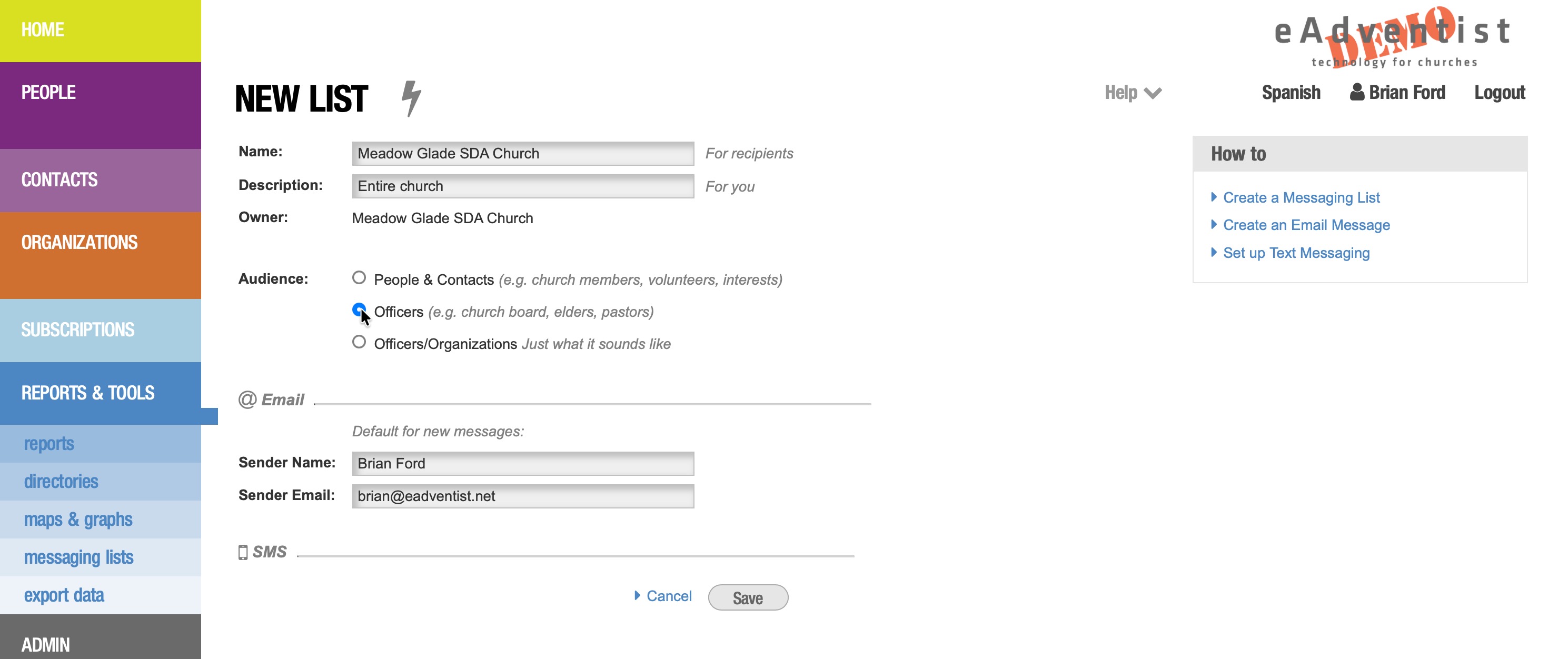
Seleccione la opción del menú “Listas de Mensajería” (dentro de la sección “Informes y Herramientas”). En la página de Listas de Mensajería, haga clic en el botón “Nueva lista”.

Si su cuenta de eAdventist tiene acceso a más de una iglesia, deberá elegir una de ellas.

En “Audiencia”, seleccione “Oficiales” para crear una lista que pueda enviar mensajes a los cargos seleccionados en su iglesia o conferencia.
Los campos “Nombre del remitente” y “Correo electrónico del remitente” son obligatorios. Cada vez que cree un mensaje de correo electrónico, podrá usar estos valores predeterminados o ingresar otros diferentes.
2. Seleccionar los cargos
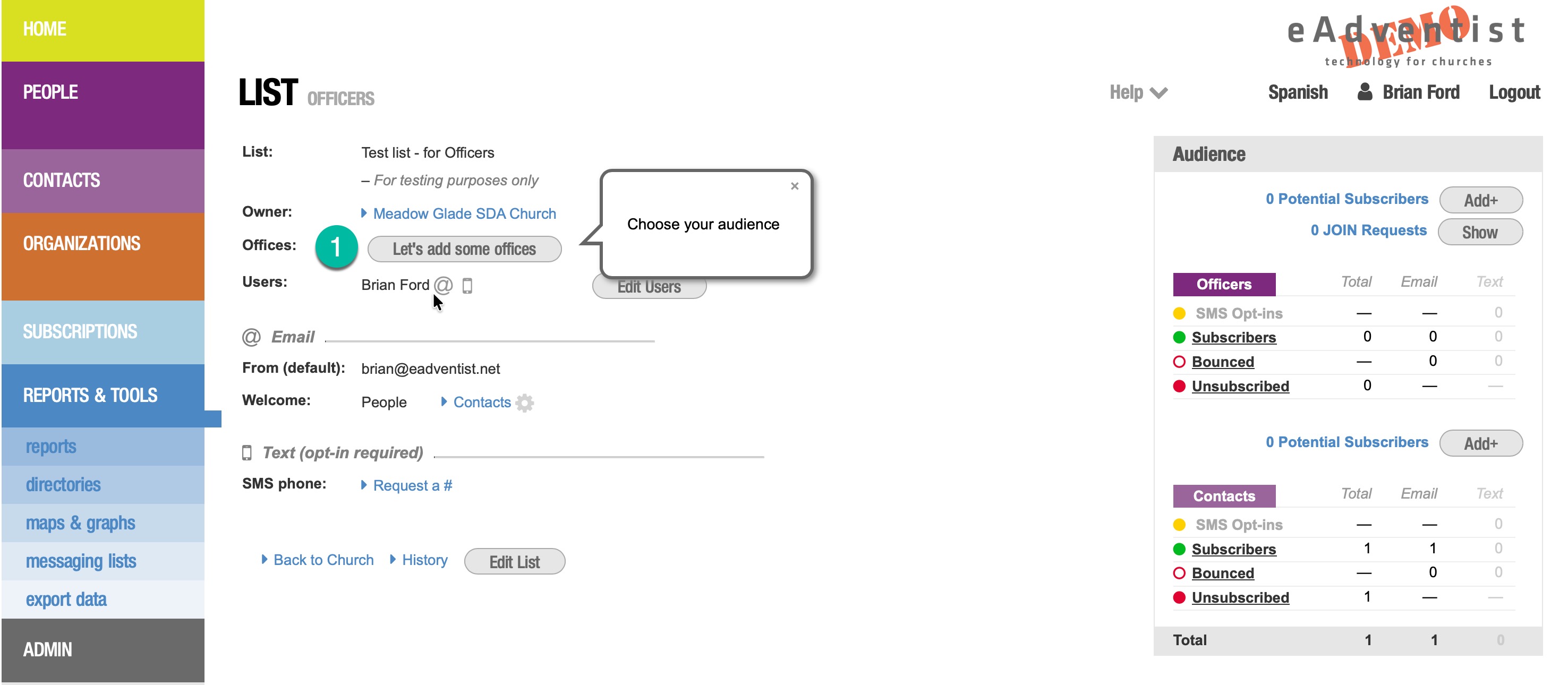
Elija qué cargos podrán suscribirse a la lista (por ejemplo, miembro de junta). Haga clic en el botón “Agregar cargos” para comenzar.
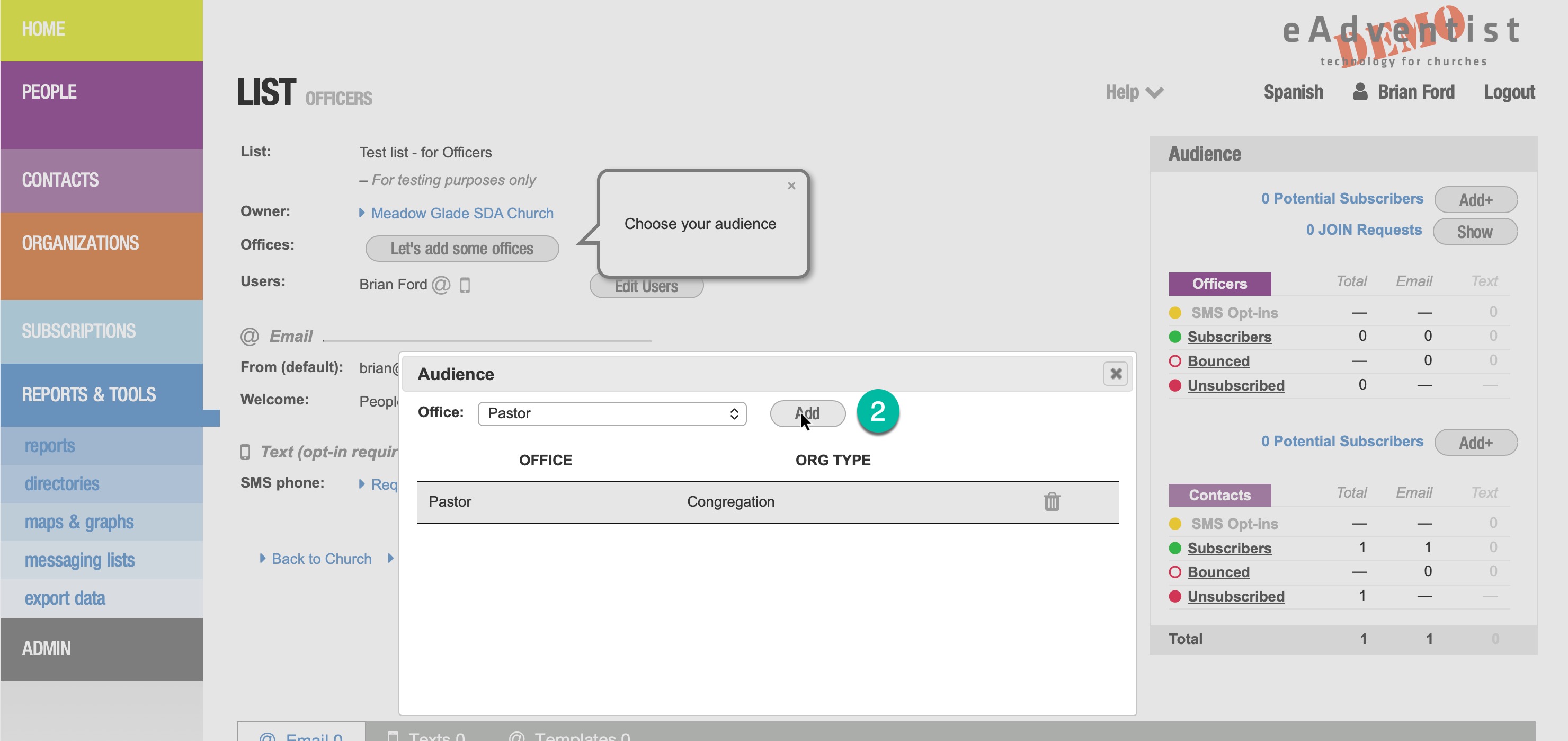
Agregue uno o más cargos seleccionándolos en el menú desplegable “Cargo” y haciendo clic en el botón “Agregar”.
3. Ampliar su audiencia
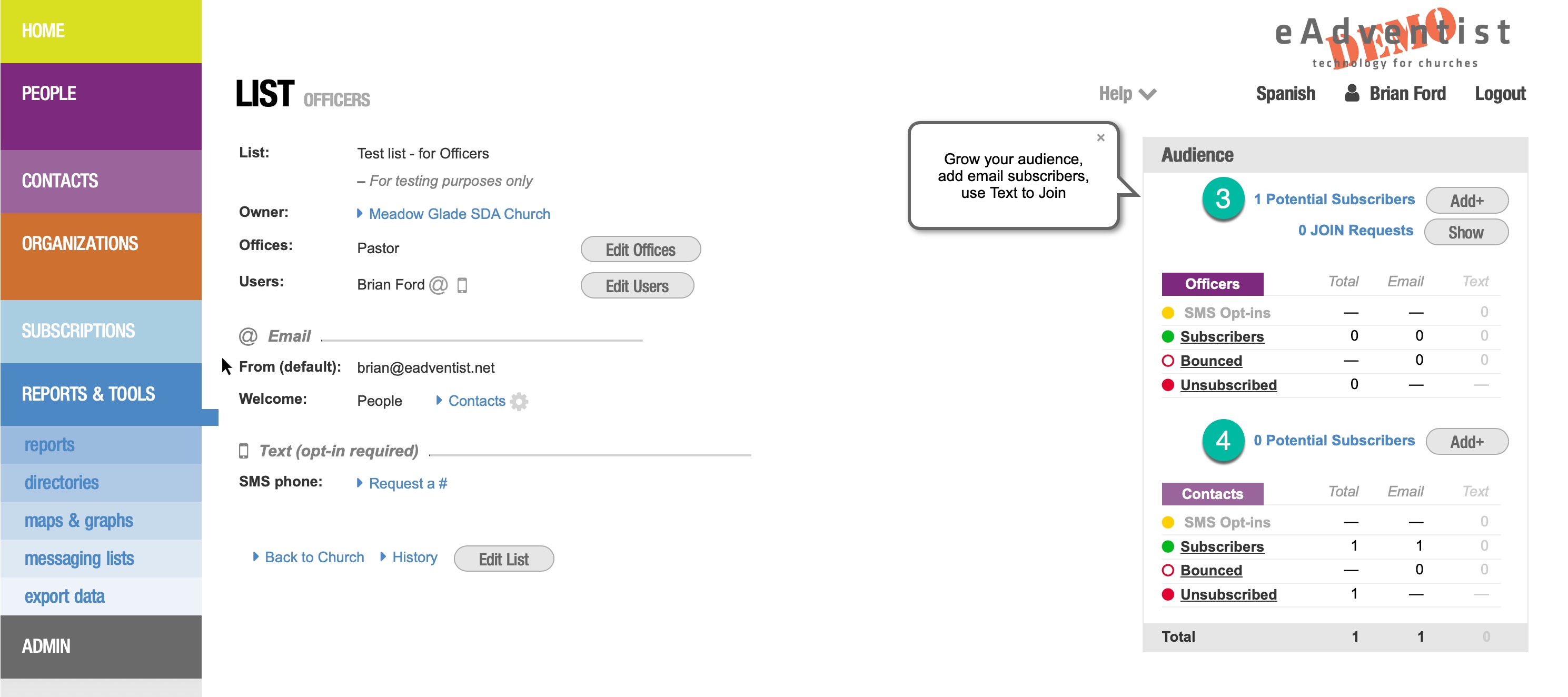
En la página de la lista de mensajería, el cuadro “Audiencia” muestra quiénes están en su lista. Puede agregar suscriptores desde las secciones de Organizaciones (donde aparecen los oficiales) y Contactos de eAdventist.
Haga clic en el botón “Agregar +” para ver los oficiales en su audiencia que tienen correo electrónico o número de teléfono móvil.
CONSEJO: Para ser un suscriptor potencial, una persona debe:
- Tener uno de los cargos seleccionados (por ejemplo, diácono)
- Tener registrado un correo electrónico o número de teléfono móvil
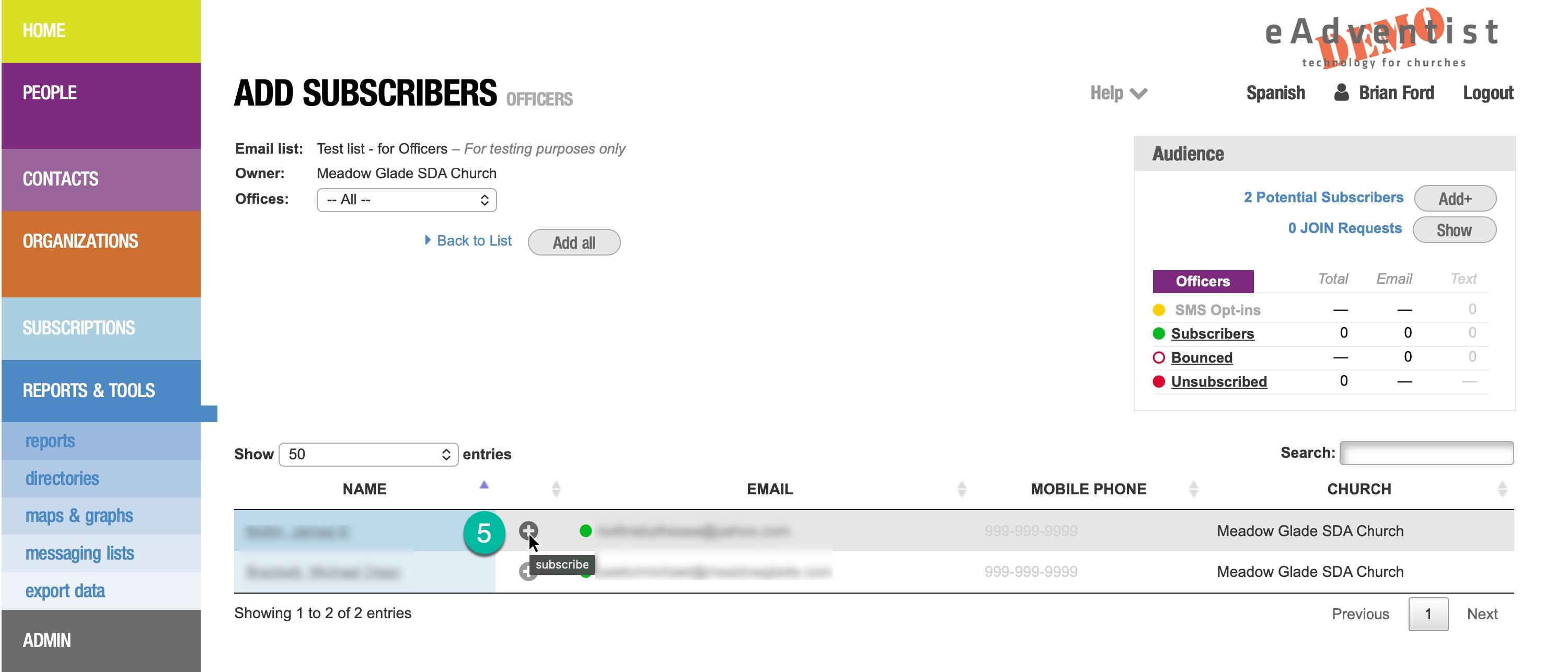
Haga clic en los íconos “+” para agregar suscriptores uno por uno o use el botón “Agregar todos”.
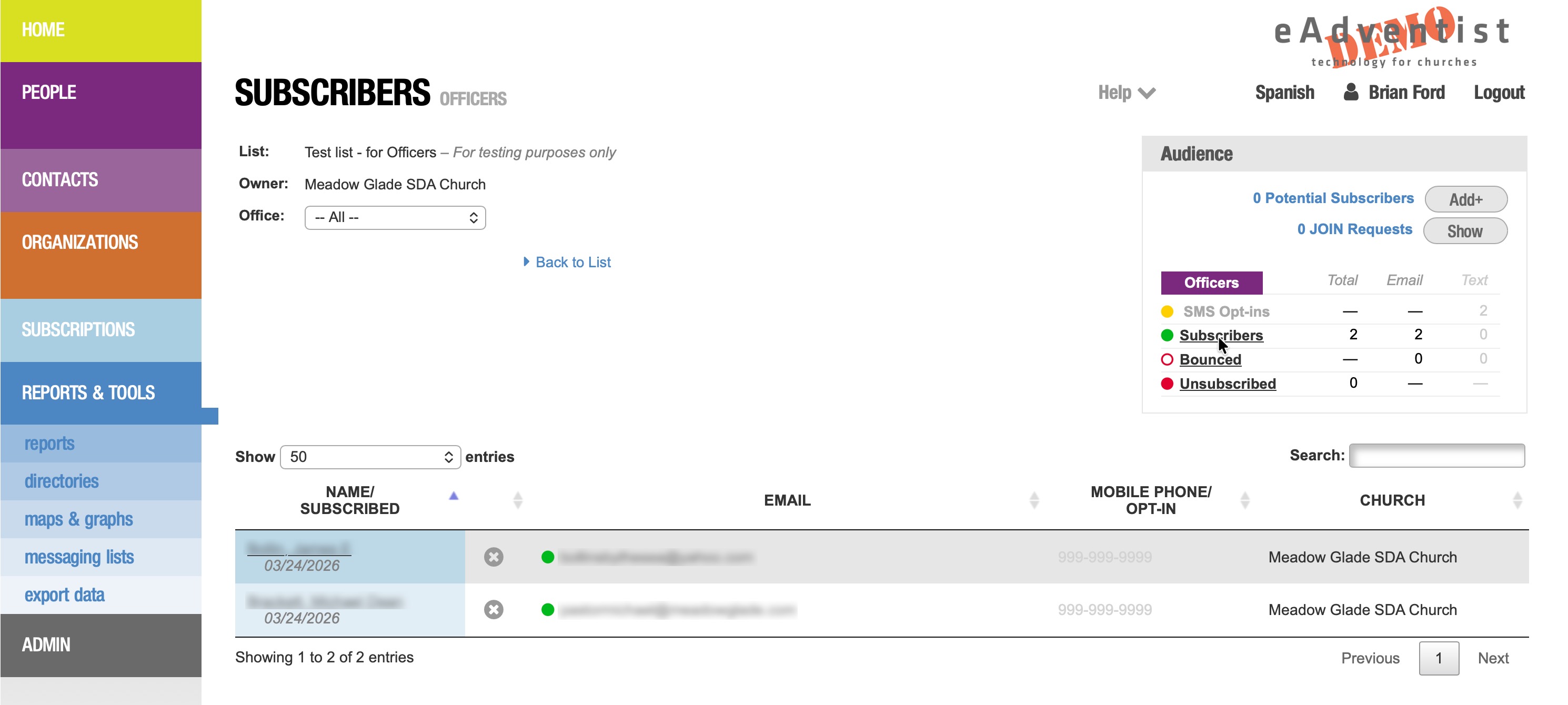
Haga clic en el enlace “Suscriptores” para ver la lista completa de suscriptores. Puede darlos de baja si es necesario haciendo clic en los íconos “x”.
Haga clic en el enlace “Rebotados” para ver los suscriptores a los que eAdventist ha tenido problemas para entregar mensajes.
Haga clic en el enlace “Dados de baja” para ver una lista de oficiales que se han dado de baja por sí mismos o han sido dados de baja por usted.
4. Listo para usar
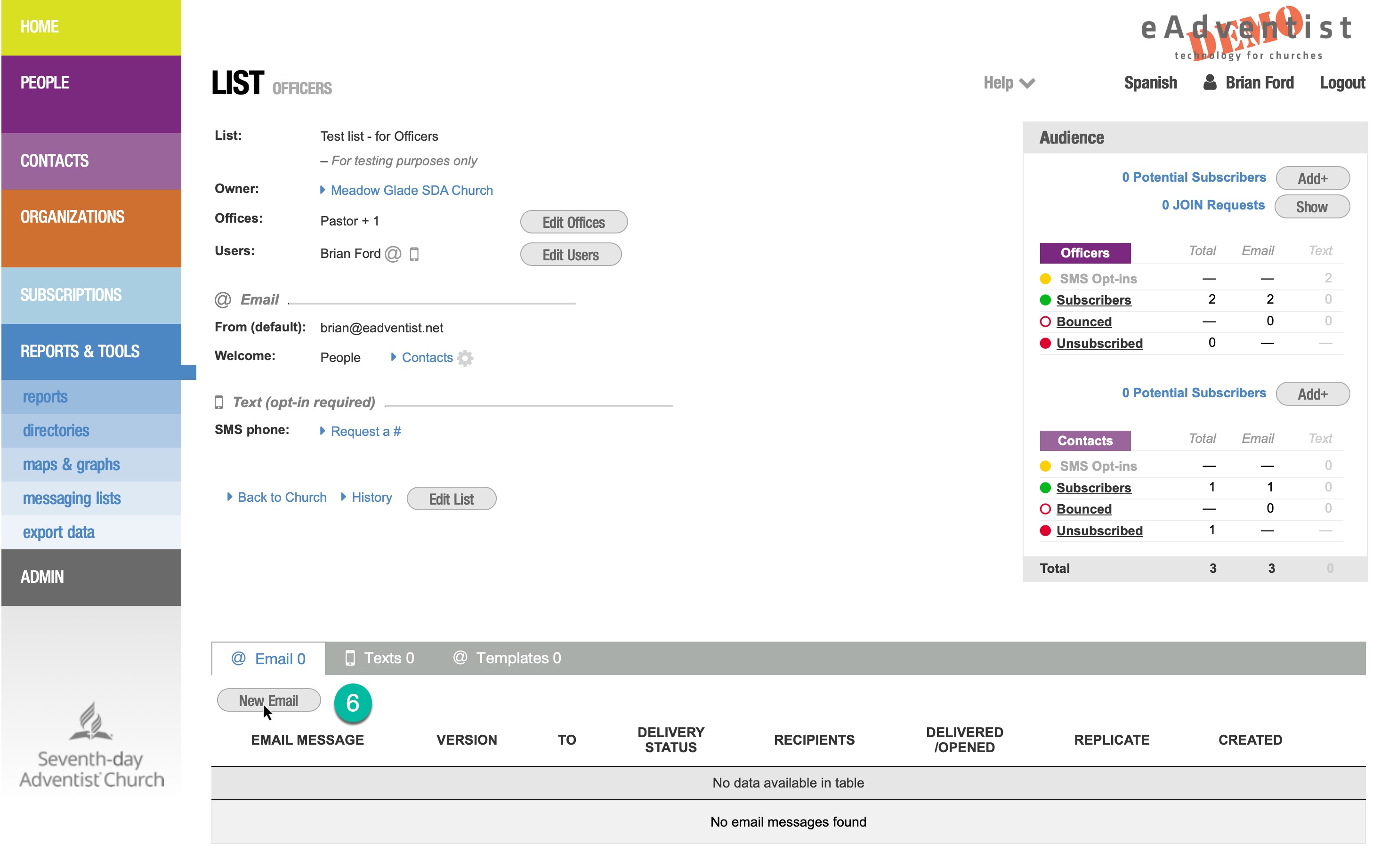
Haga clic en el botón “Nuevo correo electrónico” para crear su primer mensaje de correo electrónico.
Agregar otros usuarios
Puede permitir que otras personas en su iglesia (o conferencia) utilicen la lista. Haga clic en el botón “Editar usuarios” para seleccionarlos y agregarlos.

El menú desplegable “Usuario” mostrará a las personas que tienen acceso a las funciones de listas de mensajería. Seleccione a la persona y haga clic en “Agregar”.

Haga clic en el ícono “Editar” para cambiar la configuración de un usuario de la lista.

La opción “Enviar texto a la lista” permite que la persona envíe mensajes de texto desde su teléfono al número SMS de la lista, y eAdventist los enviará automáticamente a toda la lista.
⚠️ ADVERTENCIA: Asegúrese de desactivar “Enviar texto a la lista” si la persona tiene respuestas automáticas activadas en su teléfono, CarPlay o reloj inteligente, ya que de lo contrario las respuestas se enviarán a toda la lista.
Niveles de permiso
- Administrador de la lista: puede cambiar cualquier cosa en la lista
- Remitente: puede administrar suscriptores y enviar mensajes